안녕하세요!
오늘은 엑셀을 활용해 업무 효율을 극대화하는 방법을 전문적으로 파헤쳐보려고 합니다.
엑셀은 단순한 스프레드시트 프로그램이 아니라, 데이터를 관리하고 분석하며 시간을 절약할 수 있는 강력한 도구입니다.
하지만 많은 분들이 엑셀의 진짜 힘을 100% 활용하지 못하고 계시죠. 그래서 제가 여러분의 업무 생산성을 한 단계 업그레이드할 수 있는 실용적인 팁과 기술을 모아봤습니다. 초보자부터 고급 사용자까지 모두에게 도움이 될 내용이니, 끝까지 읽어보세요!
1. 단축키로 시간 단축하기
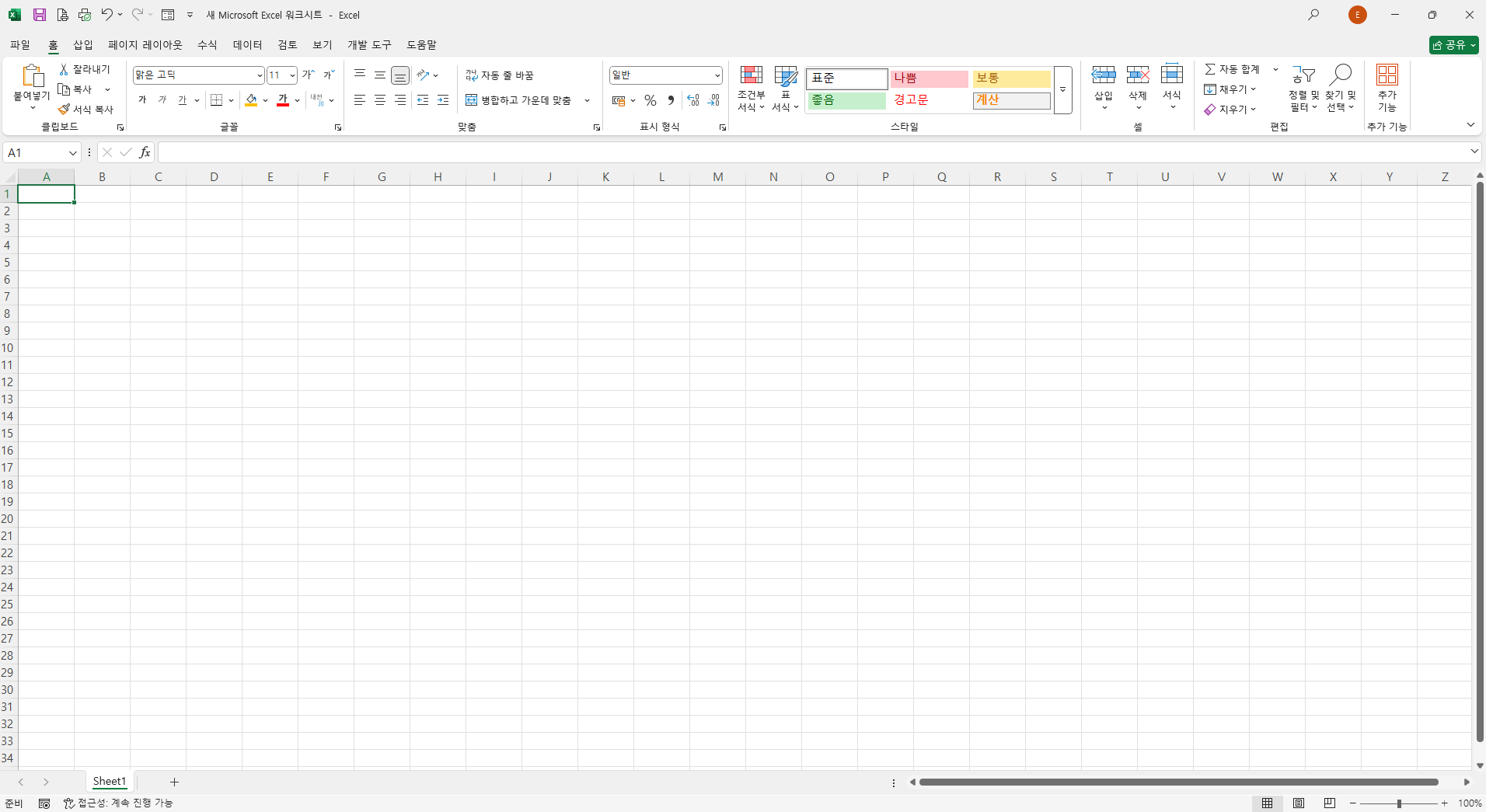
엑셀에서 단축키는 단순히 편리함을 넘어 시간을 절약하는 핵심 요소입니다. 매일 반복하는 작업을 단축키로 바꾸면 생산성이 확 올라가죠. 아래는 필수 단축키 몇 가지입니다:
- Ctrl + Shift + 화살표: 데이터 범위를 빠르게 선택
- Ctrl + D: 위 셀의 내용을 아래로 복사
- Alt + =: 선택한 범위의 합계 자동 계산
- Ctrl + ;: 오늘 날짜 입력
- F4: 셀 참조 고정 ($A$1 같은 형태로)
- Ctrl + Shift + L: 필터 적용/해제
꿀팁: 단축키 목록을 프린트해서 책상 옆에 붙여놓거나, 엑셀의 빠른 액세스 도구 모음에 자주 쓰는 기능을 등록해 커스터마이징하세요!

2. 함수로 반복 작업 줄이기
엑셀의 함수는 단순한 계산을 넘어 복잡한 작업을 자동화할 수 있습니다. 아래는 업무 효율을 높이는 핵심 함수들입니다:
- VLOOKUP / HLOOKUP: 데이터를 빠르게 찾아줍니다. 예: =VLOOKUP(A2, B2:D100, 3, FALSE)로 정확한 값을 검색.
- IF: 조건에 따라 값을 분류. 예: =IF(A1>100, "Pass", "Fail")
- INDEX + MATCH: VLOOKUP보다 유연한 검색. 예: =INDEX(B2:B100, MATCH(A2, A2:A100, 0))
- TEXTJOIN: 여러 셀의 텍스트를 하나로 합침. 예: =TEXTJOIN(",", TRUE, A1:A10)
- SUMIFS / COUNTIFS: 조건에 맞는 데이터만 합계/개수 계산.
프로 팁: 함수를 중첩해서 사용하면 더 강력해집니다. 예를 들어, IFERROR와 VLOOKUP을 함께 사용하면 오류를 깔끔하게 처리할 수 있어요.
예: =IFERROR(VLOOKUP(A2, B2:D100, 3, FALSE), "Not Found")
3. 피벗 테이블로 데이터 분석 혁신
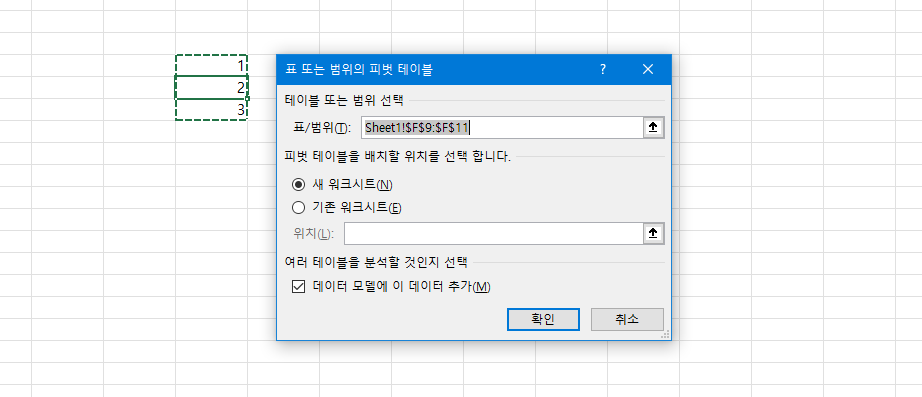
피벗 테이블은 엑셀의 숨은 보석입니다. 대량의 데이터를 몇 초 만에 요약하고 분석할 수 있죠. 피벗 테이블을 활용하면:
- 데이터 요약: 매출, 재고, 고객 데이터를 빠르게 집계.
- 필터링: 원하는 조건으로 데이터를 필터링해 인사이트 도출.
- 시각화: 차트와 연계해 데이터 시각화.
사용 방법:
- 데이터를 선택한 뒤 삽입 > 피벗 테이블 선택.
- 행, 열, 값 영역에 원하는 필드를 드래그.
- 필터를 추가해 특정 데이터만 표시.
꿀팁: 피벗 테이블을 새 워크시트에 생성하면 데이터가 깔끔하게 정리됩니다. 그리고 **슬라이서(Slicer)**를 추가하면 클릭 몇 번으로 필터링이 가능해요!
4. 조건부 서식으로 데이터 직관적으로 관리
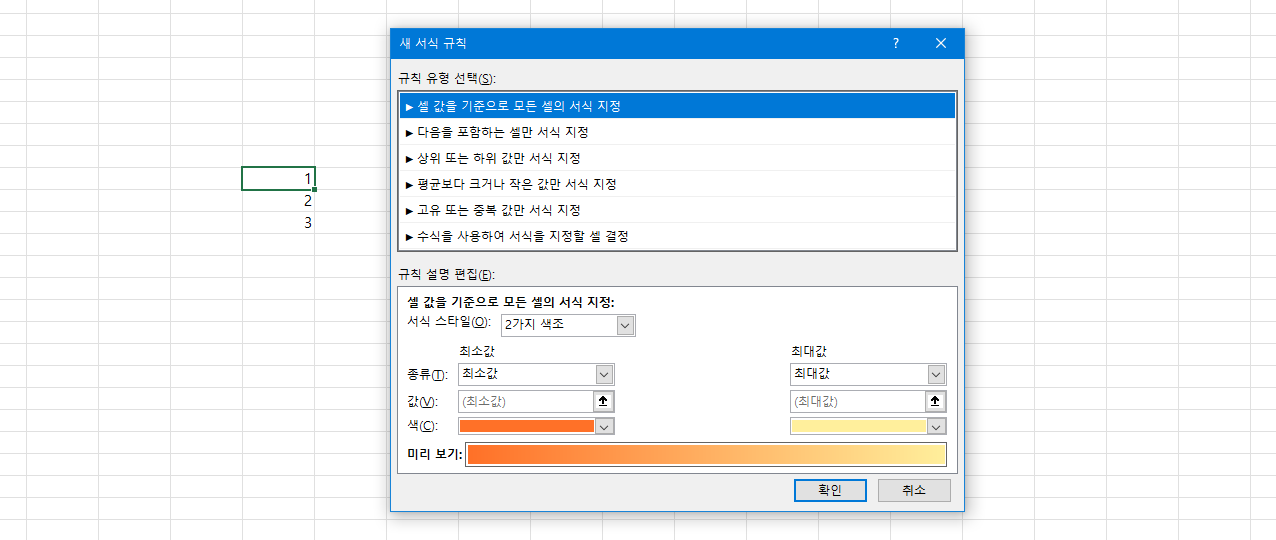
조건부 서식은 데이터를 시각적으로 관리하는 데 최고입니다. 예를 들어, 매출이 특정 값 이하인 셀을 빨간색으로 표시하거나, 상위 10% 데이터를 강조할 수 있죠.
- 사용 예시:
- 매출 데이터에서 1000 이상인 셀에 초록색 배경 적용.
- 마감일이 지난 항목에 빨간색 글씨로 경고 표시.
- 데이터 바(Data Bars)로 값의 크기를 시각화.
활용 팁: 홈 > 조건부 서식 > 새 규칙에서 사용자 지정 규칙을 만들어 원하는 스타일을 적용하세요. 예: =AND(A1<>"", A1<TODAY())로 마감일이 지난 셀을 표시.
5. 매크로로 반복 작업 자동화
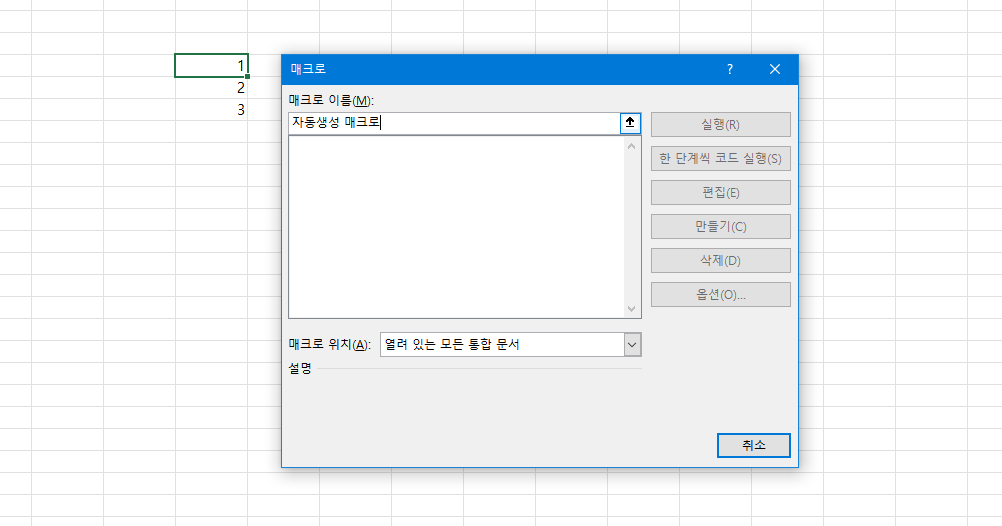
매일 같은 작업을 반복한다면 매크로를 사용해 보세요. 매크로는 엑셀의 작업을 기록해 자동으로 실행할 수 있는 기능입니다.
- 활용 예시:
- 매일 데이터 정리를 동일한 포맷으로 해야 할 때.
- 특정 셀에 동일한 서식을 반복 적용할 때.
사용 방법წ:
- 개발 도구 > 매크로 기록을 클릭해 작업 기록 시작.
- 작업을 수행한 뒤 기록 중지.
- 단축키(예: Ctrl + Shift + R)를 지정해 매크로 실행.
주의: 매크로 사용 시 파일 형식을 .xlsm으로 저장해야 합니다. 그리고 보안상 신뢰할 수 있는 매크로만 실행하세요!
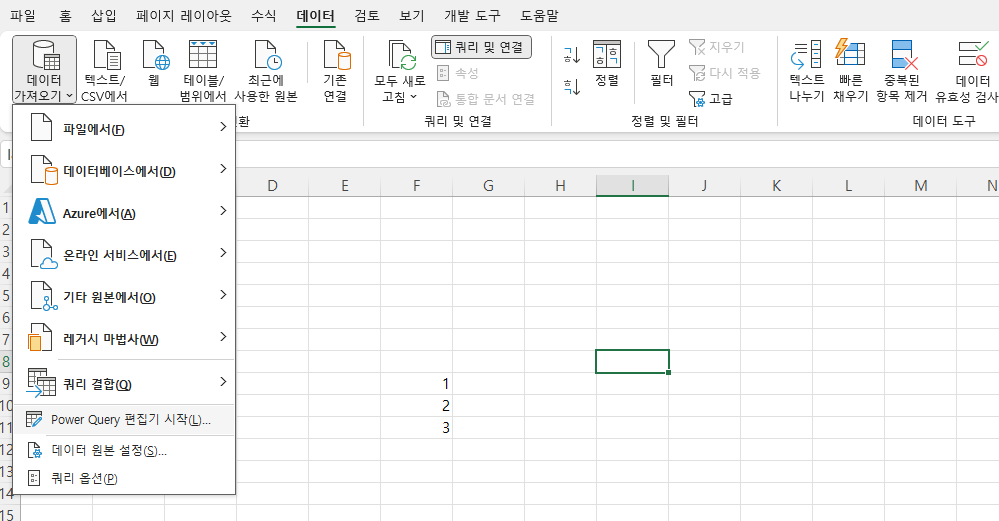
6. Power Query로 데이터 수집 간소화
Power Query는 외부 데이터를 엑셀로 가져와 정리하는 데 유용한 도구입니다. CSV, 텍스트 파일, 웹 데이터 등을 자동으로 가져와 변환할 수 있죠.
- 활용 예시:
- 웹사이트에서 최신 데이터를 주기적으로 가져오기.
- 여러 파일의 데이터를 하나로 통합.
사용 방법:
- 데이터 > 새 쿼리에서 데이터 소스 선택.
- Power Query 편집기에서 데이터를 정리(필터링, 변환 등).
- 엑셀 시트에 로드.
꿀팁: Power Query는 데이터가 업데이트될 때마다 새로 고침만 하면 자동으로 최신 데이터를 반영합니다.

7. 효율적인 워크시트 관리
엑셀 파일이 복잡해질수록 워크시트 관리가 중요합니다. 아래 팁을 참고하세요:
- 시트 이름 명확히: “Sheet1” 대신 “매출데이터”, “분석”처럼 직관적으로.
- 셀 고정: 보기 > 첫 행 고정으로 헤더를 항상 표시.
- 그룹화: 관련 데이터를 그룹화해 접고 펼칠 수 있도록 설정.
프로 팁: Ctrl + Page Up/Down으로 시트 간 빠르게 이동하세요.
8. 엑셀 애드인 활용
엑셀의 기본 기능을 넘어서는 애드인을 활용하면 더 강력한 분석이 가능합니다.
- Power Pivot: 대용량 데이터 분석 및 고급 데이터 모델링.
- Solver: 최적화 문제 해결(예: 최소 비용 계산).
- Analysis ToolPak: 통계 분석 도구.
활용 팁: 파일 > 옵션 > 애드인에서 필요한 애드인을 활성화하세요.
엑셀은 단순한 표 계산 프로그램이 아니라, 업무 효율을 극대화할 수 있는 강력한 도구입니다.
단축키, 함수, 피벗 테이블, 매크로, Power Query 등을 활용하면 반복 작업을 줄이고, 데이터를 빠르고 정확하게 분석할 수 있습니다. 이 포스팅에서 소개한 팁들을 하나씩 적용해보세요. 분명 업무 시간이 눈에 띄게 단축될 거예요! 궁금한 점이나 더 알고 싶은 엑셀 팁이 있다면 댓글로 알려주세요. 다음 포스팅에서 더 유용한 정보로 찾아오겠습니다!
'Information and tips' 카테고리의 다른 글
| 오토캐드(AutoCAD) LISP: 기능, 활용, 그리고 업로드 방법 완벽 정리 (4) | 2025.07.22 |
|---|---|
| 엑셀 매크로 완벽 가이드: 자동화의 모든 것 (1) | 2025.07.22 |
| Electron 프레임워크: 웹 기술로 만드는 강력한 데스크톱 앱의 세계 (5) | 2025.07.21 |
| Tauri 프레임워크: 가볍고 강력한 크로스 플랫폼 앱 (5) | 2025.07.21 |
| 2025년 삼성 갤럭시 S 시리즈 완벽 정리: 모델, 스펙, 가격, 추천사용층 까지. (5) | 2025.07.21 |


