엑셀 매크로는 반복적인 작업을 자동화하고 효율성을 극대화하는 강력한 도구입니다.
이 글에서는 엑셀 매크로의 기본 개념부터 다양한 기능, 그리고 실제 활용 예시까지 상세히 다루겠습니다.
초보자부터 고급 사용자까지 모두 이해할 수 있도록 쉽게 설명하겠습니다!
1. 엑셀 매크로란?
엑셀 매크로는 **VBA(Visual Basic for Applications)**를 사용해 엑셀 작업을 자동화하는 프로그램입니다. 매크로는 반복적인 데이터 처리, 서식 지정, 계산, 보고서 생성 등을 간단한 코드로 처리할 수 있습니다. 예를 들어, 매일 동일한 형식의 데이터를 정리하거나 복잡한 계산을 자동으로 수행할 때 매크로를 활용하면 시간을 크게 절약할 수 있습니다.
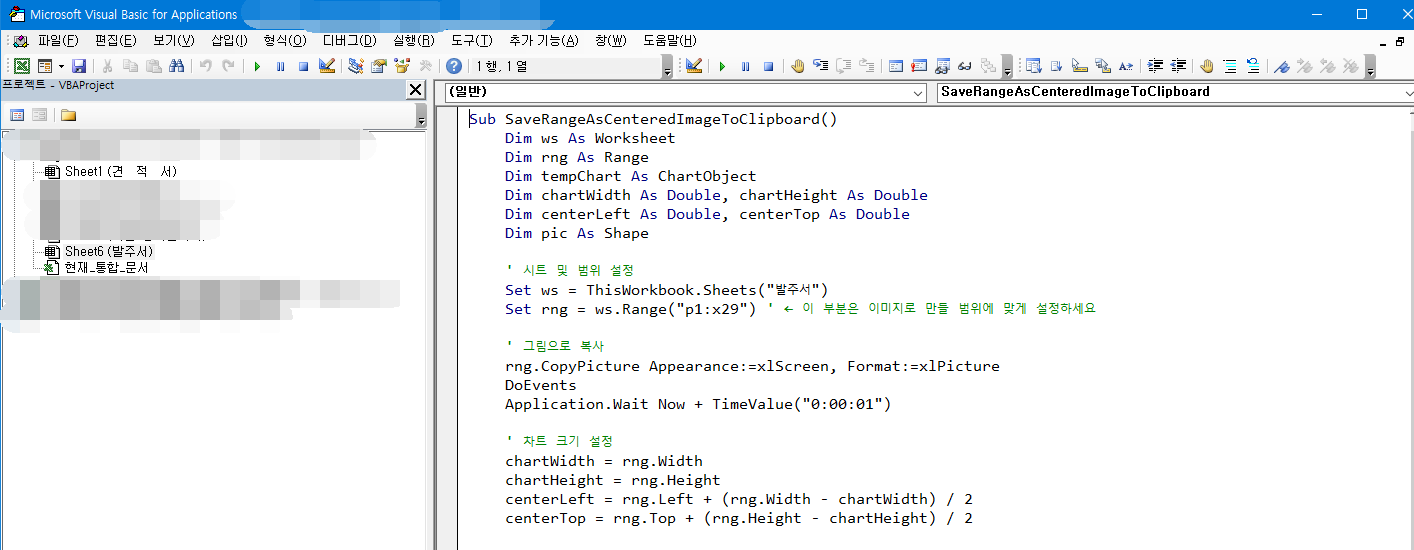
매크로의 장점
- 시간 절약: 반복 작업 자동화로 생산성 향상
- 오류 감소: 수동 작업에서 발생할 수 있는 실수 최소화
- 복잡한 작업 단순화: 복잡한 데이터 분석 및 시각화 자동화 가능
- 맞춤화 가능: 사용자 요구에 맞춘 커스텀 기능 구현
2. 매크로 시작하기: 기본 설정
매크로 활성화
엑셀에서 매크로를 사용하려면 먼저 매크로를 활성화해야 합니다:
- 파일 > 옵션 > 리본 사용자 지정에서 "개발자" 탭을 활성화.
- 개발자 탭 > 매크로 보안에서 "모든 매크로 사용" 선택 (보안 주의).
- 통합 문서를 매크로 사용 가능 통합 문서(.xlsm) 형식으로 저장.
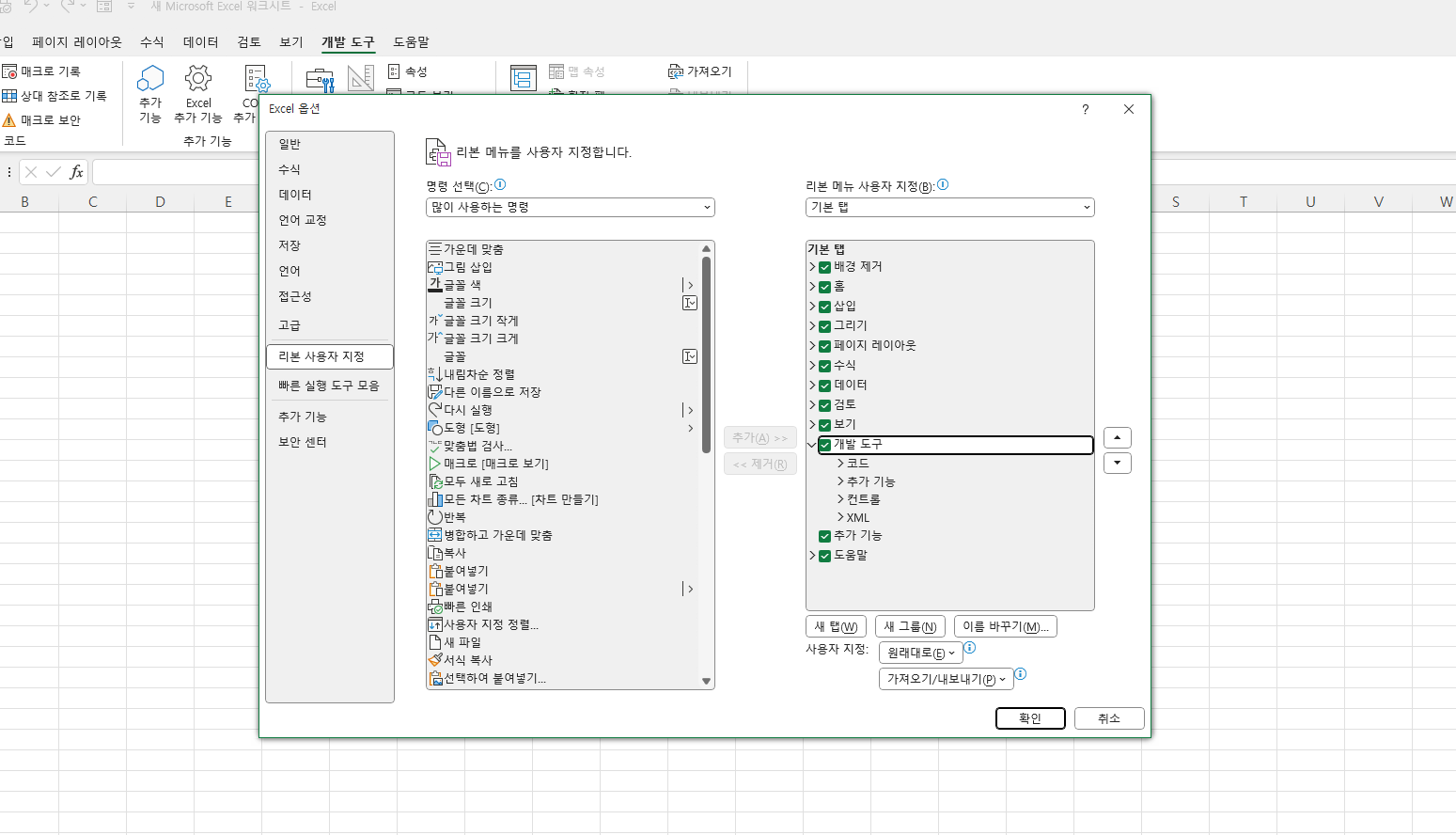
VBA 편집기 열기
- 개발자 탭 > Visual Basic 클릭 또는 단축키 Alt + F11.
- VBA 편집기에서 새 모듈을 삽입해 코드를 작성합니다.

3. 매크로로 할 수 있는 주요 기능과 예시
매크로는 단순한 작업부터 복잡한 프로그래밍까지 다양한 기능을 수행할 수 있습니다. 아래는 매크로의 대표적인 기능과 실제 예시 코드입니다.
3.1 데이터 입력 및 정리
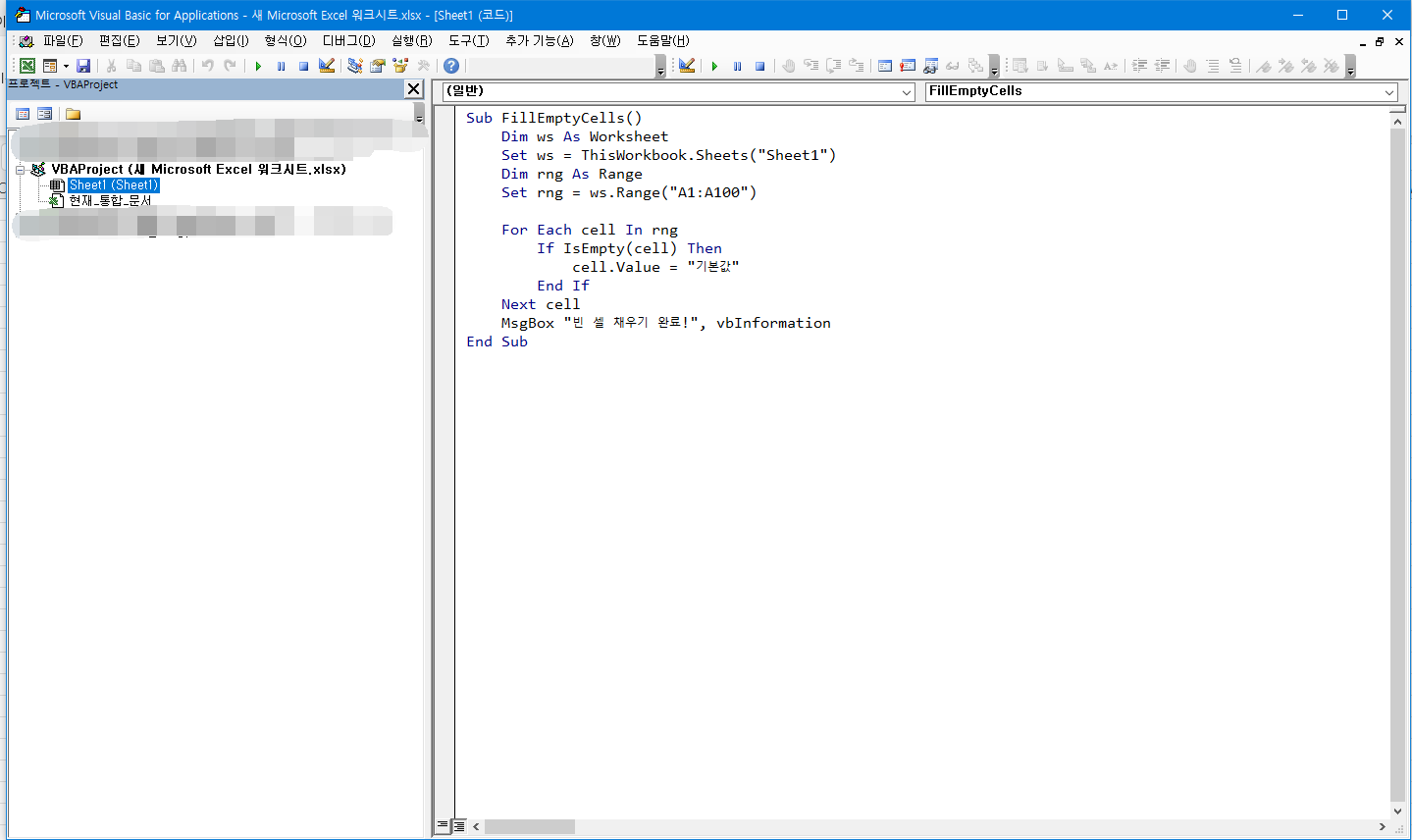
기능: 반복적인 데이터 입력, 데이터 필터링, 중복 제거 등을 자동화. 예시: A열의 데이터에서 빈 셀을 찾아 특정 값으로 채우기.
Sub FillEmptyCells()
    Dim ws As Worksheet
    Set ws = ThisWorkbook.Sheets("Sheet1")
    Dim rng As Range
    Set rng = ws.Range("A1:A100")

    For Each cell In rng
        If IsEmpty(cell) Then
            cell.Value = "기본값"
        End If
    Next cell
    MsgBox "빈 셀 채우기 완료!", vbInformation
End Sub설명: A1:A100 범위에서 빈 셀을 찾아 "기본값"으로 채웁니다. 작업 완료 후 메시지 박스로 알림.
3.2 셀 서식 지정
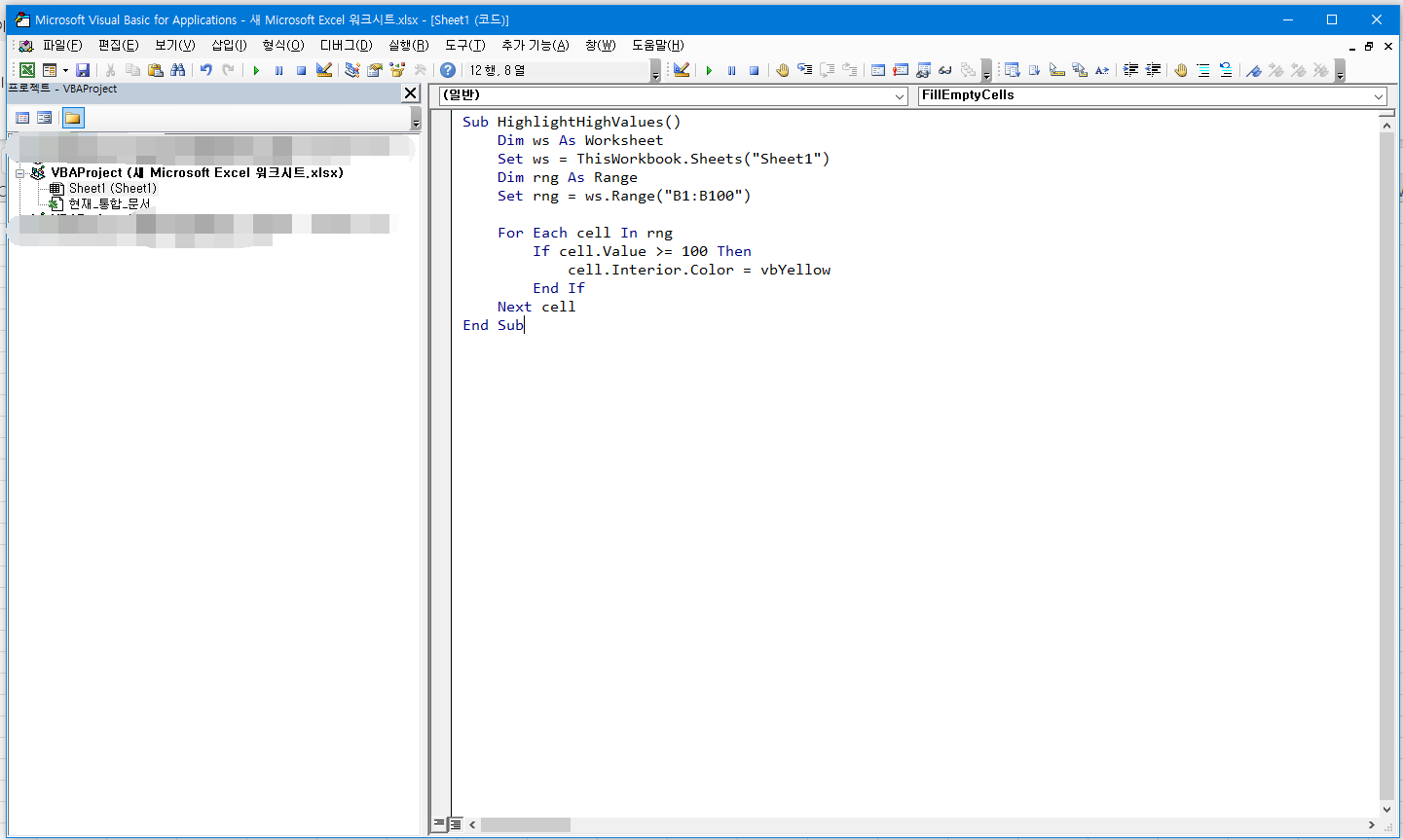
기능: 셀의 글꼴, 색상, 테두리 등을 자동으로 변경. 예시: 특정 조건(예: 값이 100 이상)에 따라 셀 배경색 변경.
Sub HighlightHighValues()
    Dim ws As Worksheet
    Set ws = ThisWorkbook.Sheets("Sheet1")
    Dim rng As Range
    Set rng = ws.Range("B1:B100")

    For Each cell In rng
        If cell.Value >= 100 Then
            cell.Interior.Color = vbYellow
        End If
    Next cell
End Sub설명: B열에서 값이 100 이상인 셀의 배경색을 노란색으로 변경.
3.3 반복 작업 자동화
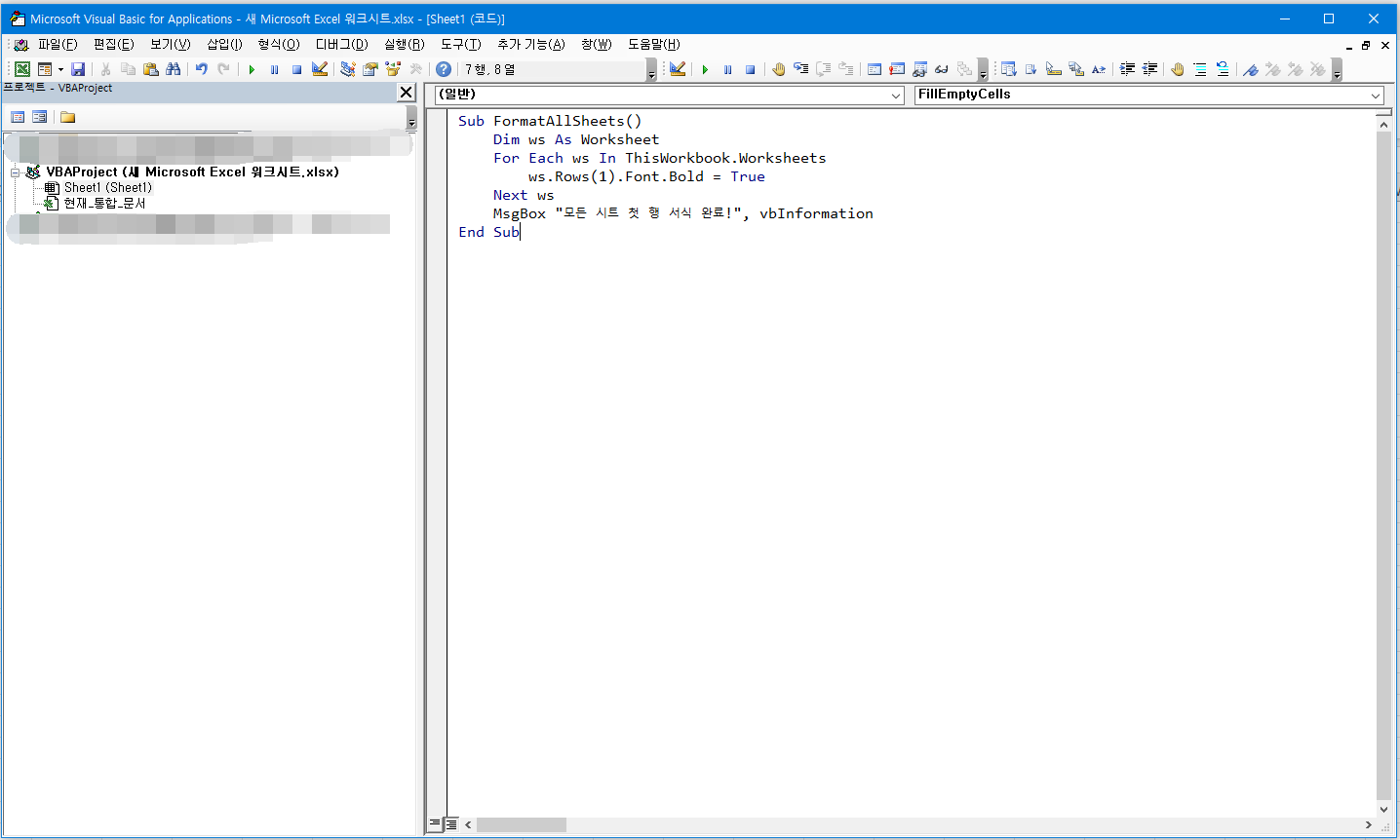
기능: 동일한 작업을 여러 시트 또는 파일에 적용. 예시: 모든 워크시트의 첫 행을 굵은 글씨로 설정.
Sub FormatAllSheets()
    Dim ws As Worksheet
    For Each ws In ThisWorkbook.Worksheets
        ws.Rows(1).Font.Bold = True
    Next ws
    MsgBox "모든 시트 첫 행 서식 완료!", vbInformation
End Sub설명: 통합 문서 내 모든 워크시트의 첫 행을 굵은 글씨로 설정.
3.4 데이터 분석 및 계산
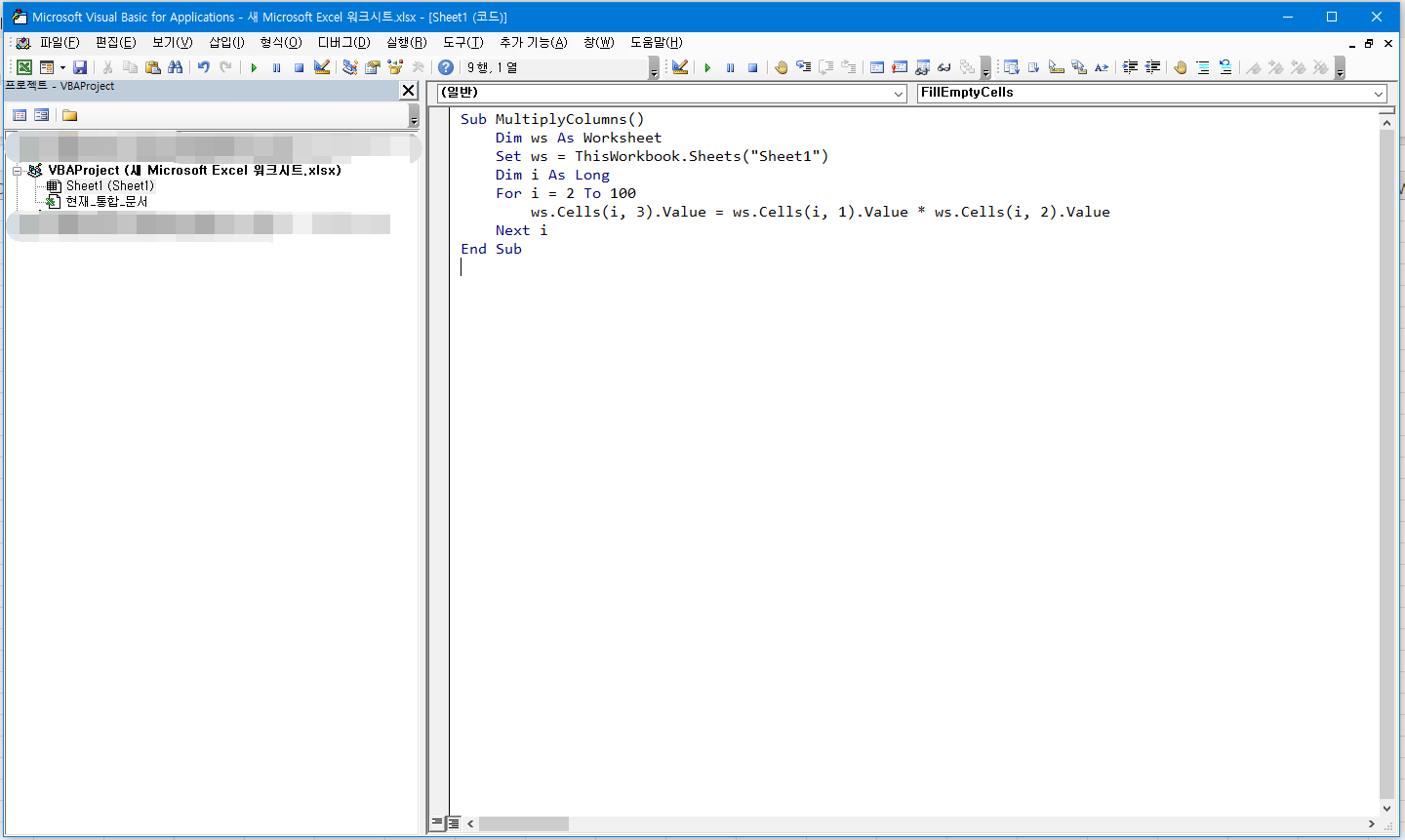
기능: 복잡한 계산, 통계 분석, 데이터 집계. 예시: A열과 B열의 값을 곱해 C열에 결과 저장.
Sub MultiplyColumns()
    Dim ws As Worksheet
    Set ws = ThisWorkbook.Sheets("Sheet1")
    Dim i As Long
    For i = 2 To 100
        ws.Cells(i, 3).Value = ws.Cells(i, 1).Value * ws.Cells(i, 2).Value
    Next i
End Sub설명: A열과 B열의 값을 곱해 C열에 결과를 저장.
3.5 차트 및 보고서 생성
기능: 데이터를 기반으로 차트 생성 및 보고서 작성. 예시: A1:B10 데이터를 기반으로 막대 차트 생성.
Sub CreateChart()
    Dim ws As Worksheet
    Set ws = ThisWorkbook.Sheets("Sheet1")
    Dim rng As Range
    Set rng = ws.Range("A1:B10")

    Dim cht As Chart
    Set cht = ws.Shapes.AddChart2(240, xlColumnClustered).Chart
    cht.SetSourceData Source:=rng
    cht.ChartTitle.Text = "매출 데이터"
End Sub설명: A1:B10 데이터를 사용해 막대 차트를 생성하고 제목을 설정.

3.6 파일 및 폴더 관리
기능: 여러 엑셀 파일 열기, 데이터 추출, 통합 문서 저장. 예시: 새 통합 문서를 만들어 데이터 복사 후 저장.
Sub SaveNewWorkbook()
    Dim newWb As Workbook
    Set newWb = Workbooks.Add
    ThisWorkbook.Sheets("Sheet1").Range("A1:B10").Copy newWb.Sheets(1).Range("A1")
    newWb.SaveAs "C:\Users\YourName\Desktop\NewReport.xlsx"
    newWb.Close
End Sub설명: 현재 통합 문서의 데이터를 새 통합 문서로 복사 후 지정 경로에 저장.

3.7 사용자 입력 처리
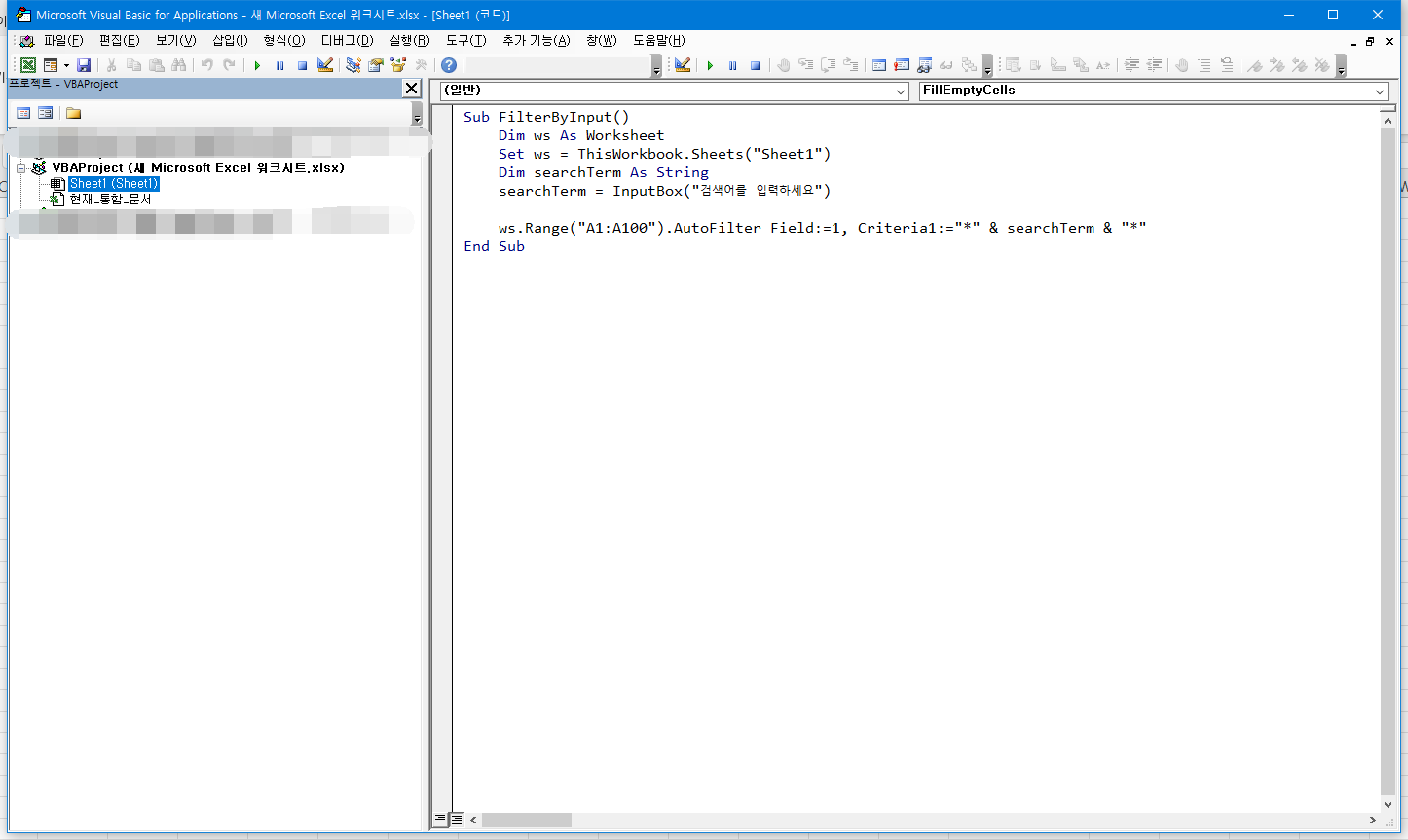
기능: 사용자 입력을 받아 작업 수행. 예시: 입력 상자를 통해 검색어 입력 후 데이터 필터링.
Sub FilterByInput()
    Dim ws As Worksheet
    Set ws = ThisWorkbook.Sheets("Sheet1")
    Dim searchTerm As String
    searchTerm = InputBox("검색어를 입력하세요")

    ws.Range("A1:A100").AutoFilter Field:=1, Criteria1:="*" & searchTerm & "*"
End Sub설명: 사용자가 입력한 검색어로 A열 데이터를 필터링.
4. 매크로 고급 활용
사용자 정의 함수(UDF) 작성
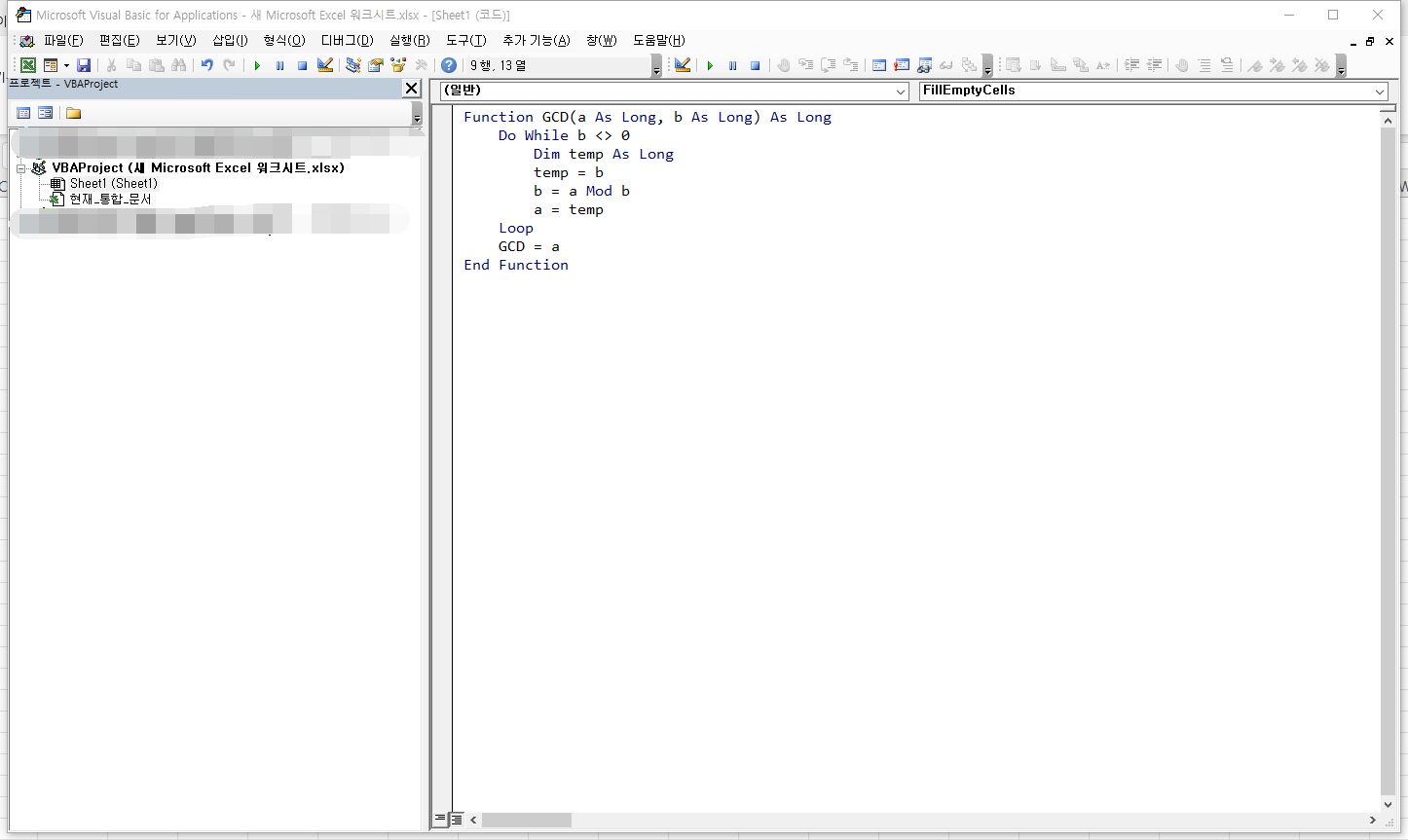
매크로로 사용자 정의 함수를 만들어 엑셀 함수처럼 사용 가능. 예시: 두 수의 최대 공약수(GCD) 계산 함수.
Function GCD(a As Long, b As Long) As Long
    Do While b <> 0
        Dim temp As Long
        temp = b
        b = a Mod b
        a = temp
    Loop
    GCD = a
End Function설명: 워크시트에서 =GCD(A1, B1)처럼 사용 가능.
오류 처리
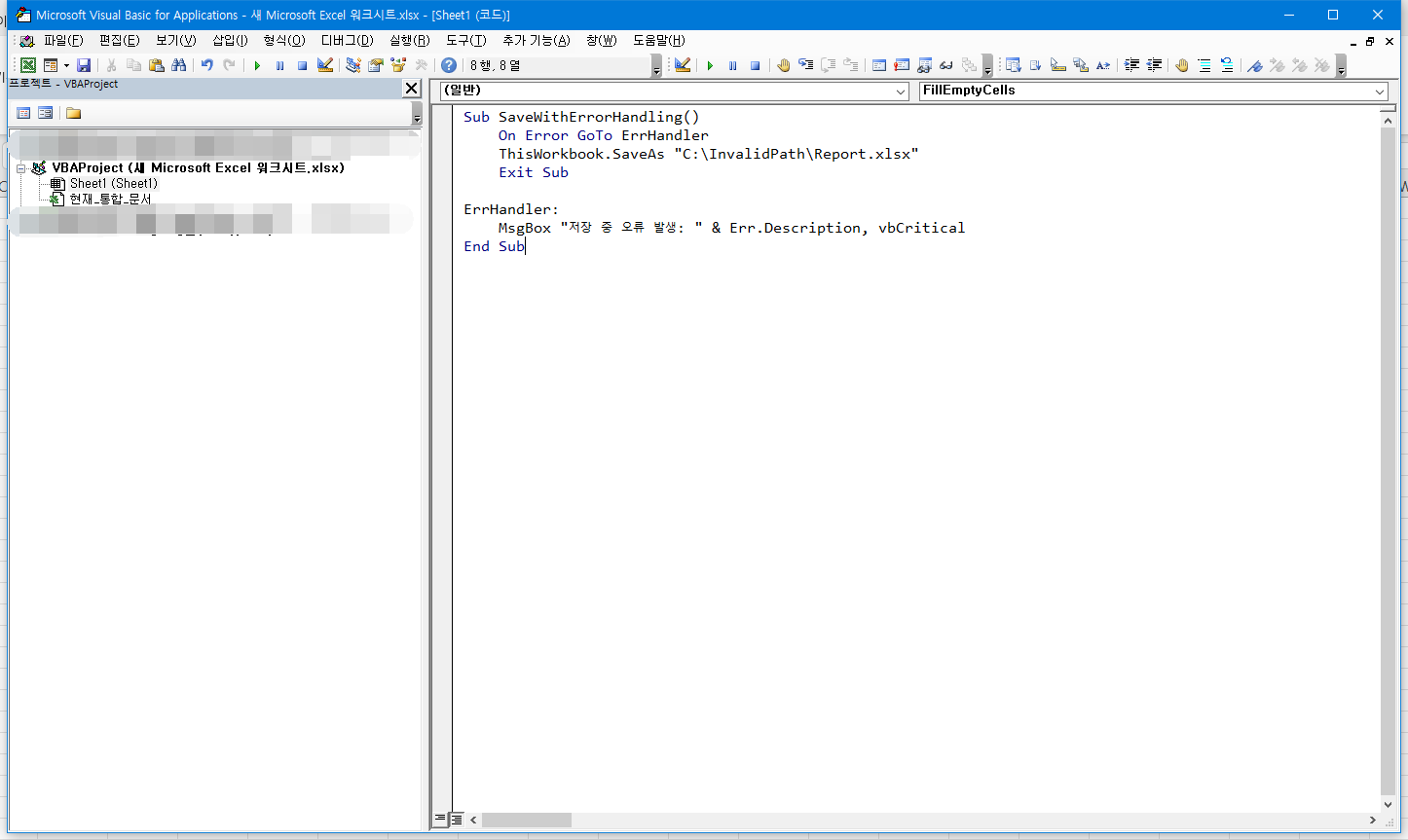
매크로 실행 중 발생할 수 있는 오류를 관리. 예시: 파일 저장 시 오류 처리.
Sub SaveWithErrorHandling()
    On Error GoTo ErrHandler
    ThisWorkbook.SaveAs "C:\InvalidPath\Report.xlsx"
    Exit Sub

ErrHandler:
    MsgBox "저장 중 오류 발생: " & Err.Description, vbCritical
End Sub설명: 잘못된 경로로 저장 시 오류 메시지 출력.
5. 매크로 활용 팁
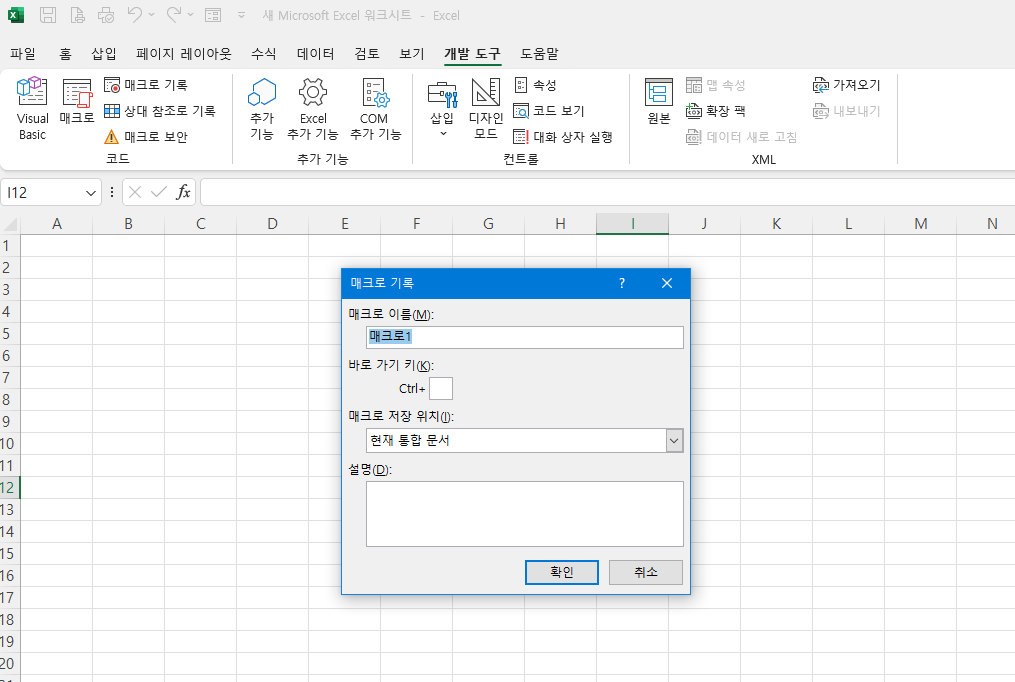
- 매크로 기록 기능 활용: 간단한 작업은 개발자 탭 > 매크로 기록으로 시작해 코드를 생성한 뒤 수정.
- 코드 주석 달기: 코드 가독성을 위해 주석(')을 적극 활용.
- 단축키 설정: 자주 사용하는 매크로에 단축키를 지정해 빠르게 실행.
- 보안 주의: 외부에서 받은 매크로 실행 시 보안 위험이 있으므로 신뢰할 수 있는 소스만 사용.
6. 결론
엑셀 매크로는 단순한 작업부터 복잡한 데이터 분석까지 다양한 업무를 자동화할 수 있는 강력한 도구입니다. 위 예시 코드를 참고해 자신만의 매크로를 작성해보세요. 처음에는 간단한 작업부터 시작해 점차 복잡한 기능을 추가하며 실력을 키워보는 것을 추천합니다!
궁금한 점이 있다면 언제든 댓글로 질문해주세요. 엑셀 매크로로 여러분의 업무 효율성을 한 단계 업그레이드 해보세요!
'Information and tips' 카테고리의 다른 글
| Dify와 n8n: AI와 워크플로우 자동화의 강자 비교 분석 (2) | 2025.07.22 |
|---|---|
| 오토캐드(AutoCAD) LISP: 기능, 활용, 그리고 업로드 방법 완벽 정리 (4) | 2025.07.22 |
| 엑셀 작업 효율을 높이는 방법, 이렇게 하면 업무 효율이 극대화 된다! (3) | 2025.07.22 |
| Electron 프레임워크: 웹 기술로 만드는 강력한 데스크톱 앱의 세계 (5) | 2025.07.21 |
| Tauri 프레임워크: 가볍고 강력한 크로스 플랫폼 앱 (5) | 2025.07.21 |


